


Виконання запитів SQL
Для виконання SQL-виразу з SQL-редактору клацніть кнопку Виконати Запит  . Зауваження: якщо в SQL-редакторі є виділений фрагмент тексту, то лише виділені вирази будуть виконані.
У випадаючому списку кнопки Виконати Запит ви можете вибрати деякі додаткові дії:
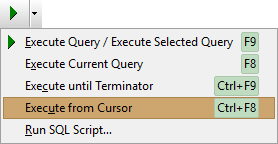
- Виконати запит / Виконати вибраний запит – Поведінка подібно до кнопки Виконати запит.
- Виконати поточний запит – Виконує поточну SQL-інструкцію (тобто інструкцію, де знаходиться курсор).
- Виконувати до знака завершення – Має сенс для баз даних Oracle та SQL Server. Виконує SQL-інструкції, доки не буде знайдено знак завершення SQL; для Oracle знак завершення – це коса риска на початку рядка, а для SQL Server – це слово GO. Для інших баз даних в якості символу завершення зазвичай використовується крапка з комою, тому виконання зупиниться на першій крапці з комою.
- Виконати від курсора – Виконує всі SQL-запити від поточної позиції курсора до кінця файлу.
- Виконати SQL-скрипт... – Поведінка подібно до кнопки Виконати запит, але перед виконанням запитується файл для запису журналу виконання.
В разі, якщо виконано запит на вибірку даних (запит типу SELECT), результуючі дані з'являться на закладці Результат (або під текстом запиту, в залежності від відповідної опції). Для роботи з цими даними призначені деякі елементи меню з розділом Інструменти або кнопки головної панелі інструментів (якщо ви на закладці, що показує результуючі дані). Наприклад, їх (дані) можна експортувати, побудувати звіт, роздрукувати дані “як є” і т.д.
Якщо потрібно швидко побудувати запит для вибірки даних з однієї таблиці, можна просто вибрати елемент Згенерувати SQL | Вибірка даних... з контекстного меню потрібної таблиці в списку таблиць.
Редагування даних запитів типу SELECT
Більшість баз даних дозволяють редагувати дані запитів на вибірку, якщо тип виборки даних дозволяє це робити (наприклад, якщо в запиті ви отримуєте дані тільки з однієї таблиці, не використовуєте агрегатних функцій тощо). Додатково для можливості редагування запитів використовуйте опцію 'Живі' запити.
Підказка: Якщо після виконання запиту кнопки редагування даних (Вилучити, Редагувати і т.д.) над таблицею даних запиту активні, значить, програмі вдалися відкрити запит в режимі редагування.
Історія виконаних запитів і навігація між ними
Програма зберігає SQL тексти виконаних запитів (їх кількість залежить від відповідної опції), а також деяку статистичну інформацію про вже виконані запити, для кожної БД. Ця інформація знаходиться на закладці Історія відповідного вікна SQL. Її можна скопіювати в буфер (і автоматично створити багатозапитний скрипт). Для обміну текстами запитів різних БД використовуйте кнопки Експортувати SQL-історію / Завантажити SQL-історію. Для швидкого перенесення текстів запитів однієї БД до іншої відкрийте першу БД, станьте на закладку Історія та переключіться на другу БД, утримуючи SHIFT. Для навігації між збереженими текстами запитів служать кнопки Попередній SQL, Наступний SQL на закладці Редагування або подвійний клік відповідного запису в історії.
Історія з усіх вікон SQL всіх зареєстрованих у програмі баз даних баз даних записується в файл робочої області (повний шлях до файлу можна побачити з меню База | Зареєстровані бази даних...). Запис в файл відбувається в таких випадках: перед виконанням запиту, при закритті бази даних, при закритті програми. Врахуйте це, якщо працюєте з багатьма копіями програми одночасно. При перевідкритті програми всі історії всіх вікон SQL всіх баз даних даних завантажуються з файлу робочої області в оперативну пам'ять; потім при відкритті бази даних всі вікна SQL цієї бази даних відновлюються.
Виконання запитів по таймеру
Є можливість виконувати запит по таймеру. Використовуйте для цього кнопку Виконати по таймеру  . Якщо клікнути цю кнопку, Database Tour повторює виконання запиту по таймеру. Це може бути корисним, наприклад, для моніторингу даних або логів, що часто змінюються, або в тестових цілях. У випадаючому списку цієї кнопки ви можете змінити відповідні опції типу інтервалу таймера і т.д. Для зупинки циклу виконання просто клікніть кнопку знову для відновлення її ненатиснутого стану.
Див. також