


Робота з публікаціями PostgreSQL
В Database Tour ви можете налаштувати логічну реплікацію між двома базами даних PostgreSQL. Для цього потрібно створити об'єкт(и) публікацій у вихідній базі даних та об'єкт(и) підписок на цільовому боці.
Для роботи з публікаціями в базі даних PostgreSQL використовуйте відповідну вкладку Навігатора об'єктів.
Створення публікацій
В Database Tour у вас є два способи створення публікації:
- Використання спеціального інтерфейсу. Перемкніться на вкладку Публікації Навігатора об'єктів і клікніть кнопку Створити
 . Відкриється нове вікно з налаштуваннями публікації:
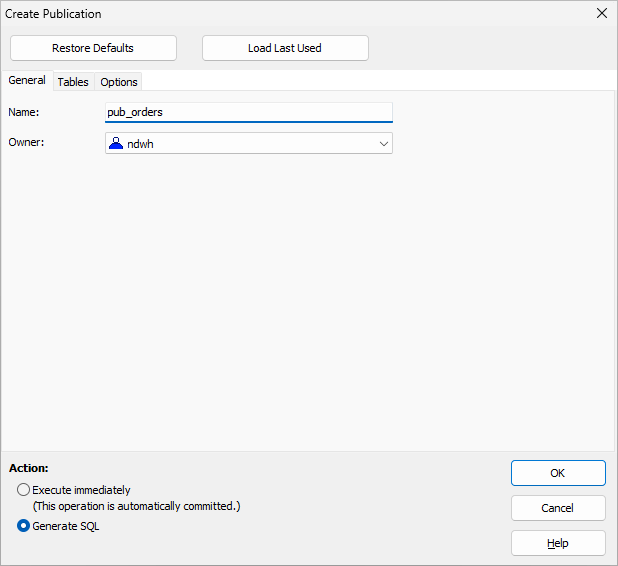
На вкладці Загальне вкажіть назву публікації. Поточний користувач буде власником публікації; змінити власника можна буде пізніше при редагуванні публікації (див. нижче).
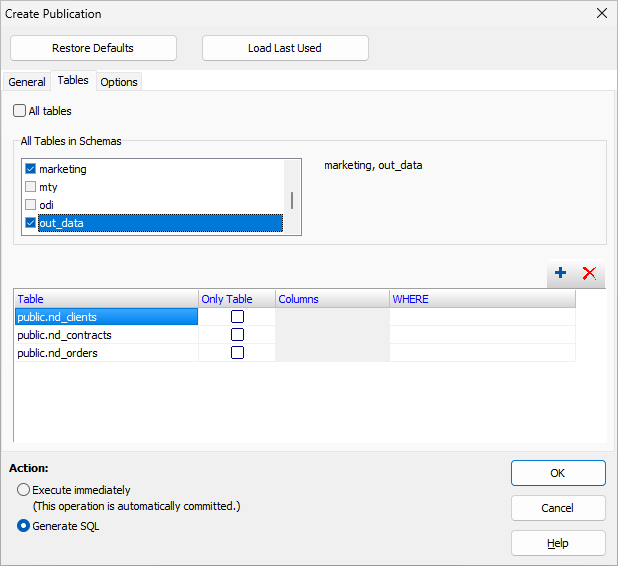
На вкладці Таблиці вкажіть таблиці, які слід публікувати. Тут є кілька блоків:
- Всі таблиці - Ввімкніть цей параметр для публікації всіх звичайних таблиць бази даних.
- Всі таблиці у схемах - Виберіть схеми, з яких потрібно публікувати всі таблиці. Цей параметр доступний, починаючи з PostgreSQL v.15.
- <Список таблиць> - Вкажіть окремі таблиці для публікації. Для кожної таблиці вкажіть її назву та наступні опціональні атрибути:
- Єдина таблиця - Ввімкніть цей параметр, щоб публікувати лише вказану таблицю; інакше будуть опубліковані і дана таблиці, і всі її нащадки (якщо є).
- Колонки - Вкажіть окремі колонки для публікації (доступно, починаючи з PostgreSQL v.15). Якщо необхідно публікувати всі колонки, залиште цей атрибут пустим. Цей атрибут недоступний, якщо вибрано схеми для публікації.
- WHERE - Вкажіть умову фільтрації рядків таблиці (доступно, починаючи з PostgreSQL v.15). Якщо необхідно реплікувати всі рядки, залиште цей атрибут пустим.
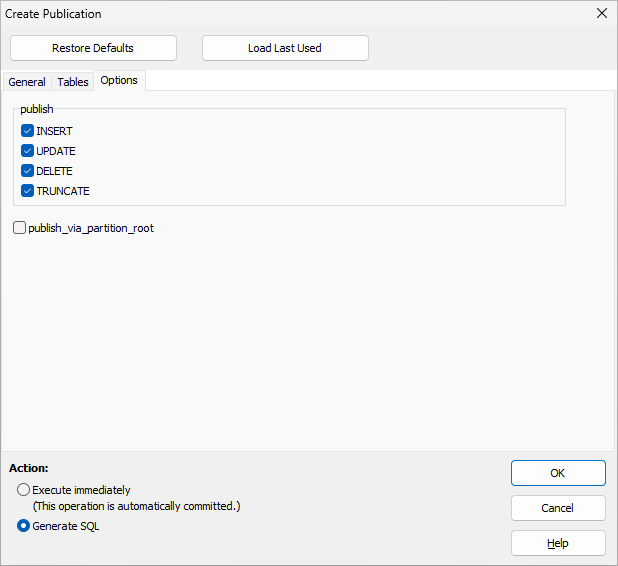
На вкладці Опції вкажіть опції публікації. Читайте документацію PostgreSQL щодо деталей.
Щоб скинути налаштування, клікніть кнопку Відновити налаштування за замовчуванням.
Якщо з моменту підключення до бази даних у цьому екземплярі програми вже були створені публікації або згенерований їхній SQL-код, ви можете швидко завантажити останні використані налаштування, натиснувши кнопку Завантажити останні.
Зрештою, оберіть або згенерувати SQL-код для публікації, або негайно виконати згенерований код і створити публікацію.
- Використання SQL. Клікніть кнопку Створити SQL-вікно
 , або виберіть меню Запит | Створити..., або натисніть Ctrl+Q. З'явиться нове вікно редактора SQL, де можна написати і виконати команду CREATE PUBLICATION. Завершіть код команди і клікніть кнопку Виконати
  .
.
Зауваження
- В обох випадках рекомендується читати документацію PostgreSQL для кращого розуміння опцій публікації та синтаксису SQL (якщо ви вибрали SQL).
- Після виконання коду SQL, якщо ви працюєте в режимі без авто-commit'у, завершіть транзакцію натисненням кнопки Commit.
Видалення публікацій
Щоб видалити публікацію, виберіть потрібний об'єкт у списку публікацій і натисніть кнопку Вилучити.
Щоб видалити кілька публікацій, клікніть їх список правою кнопкою миші і виберіть Множинний вибір. Далі виберіть потрібні об'єкти та клікніть кнопку Вилучити.
Підказка: Публікації можна також видаляти за допомогою команди SQL DROP PUBLICATION.
Відкриття існуючих публікацій
Перемкніться на відповідну вкладку в Навігаторі об'єктів. Знайдіть потрібну публікацію і виберіть її. Відкриється нова вкладка, яка показуватиме властивості вибраного об'кту. Перемкніться на вкладку Скрипт, щоб побачити код DDL об'єкту.
Підказка: Якщо двічі клацнути публікацію у списку, нова вкладка відкриється з уже активованою вкладкою Скрипт.
Редагування публікацій
Відкрийте потрібну публікацію (див. вище) і використовуйте кнопку Утиліти  на вкладці Загальні вкладки Публікація. Тут є кілька елементів меню для редагування публікації:
- Редагувати... - Редагування публікації в інтерфейсі, подібному до створення публікації (див. вище); для швидшого доступу до цього елемента меню можна двічі клікнути таблицю властивостей на вкладці Загальні; якщо тут ви виберете згенерувати SQL-код для підписки, то буде згенеровано лише необхідні команди відповідно до ваших змін в інтерфейсі;
- Додати таблиці... - Додавання таблиць до публікації в спрощеній версії вищевказаного інтерфейсу;
- Вилучити таблиці... - Вилучення таблиць з публікації в спрощеній версії вищевказаного інтерфейсу.
- Редагувати таблиці... - Додавання або вилучення таблиць та/або редагування їх колонок в спрощеній версії вищевказаного інтерфейсу.
Підказка: Публікації можна також модифікувати за допомогою команди SQL ALTER PUBLICATION відповідно до документації PostgreSQL.
Клонування публікацій
Для клонування публікації виберіть її у списку публікацій і клікніть кнопку Дублювати над списком. Вкажіть ім'я для нової публікації. При потребі змініть деякі оригінальні атрибути. Можна або негайно створити новий об'єкт, або згенерувати код SQL для створення.
Див. також