


Робота з підписками PostgreSQL
В Database Tour ви можете налаштувати логічну реплікацію між двома базами даних PostgreSQL. Для цього потрібно створити об'єкт(и) публікацій у вихідній базі даних та об'єкт(и) підписок на цільовому боці.
Для роботи з підписками в базі даних PostgreSQL використовуйте відповідну вкладку Навігатора об'єктів.
У списку підписок неактивні (disabled) підписки відображаються сірим кольором.
Створення підписок
В Database Tour у вас є два способи створення підписки:
- Використання спеціального інтерфейсу. Перемкніться на вкладку Підписки Навігатора об'єктів і клікніть кнопку Створити
 . Відкриється нове вікно з налаштуваннями підписки:
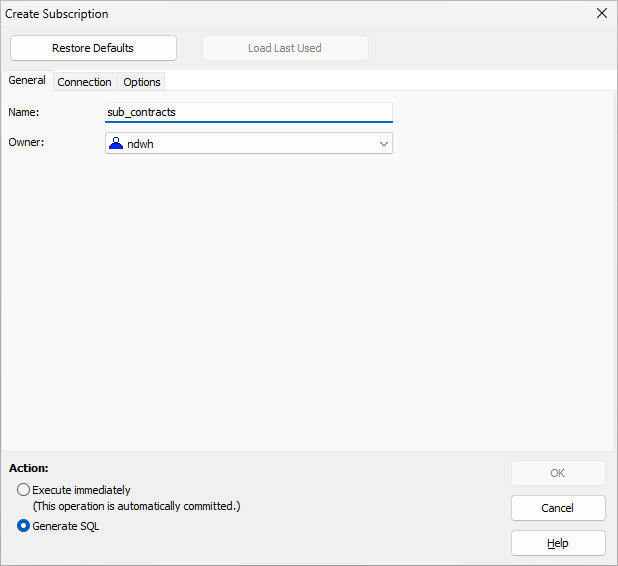
На вкладці Загальне вкажіть назву підписки. Поточний користувач буде власником підписки; змінити власника можна буде пізніше при редагуванні підписки (див. нижче).
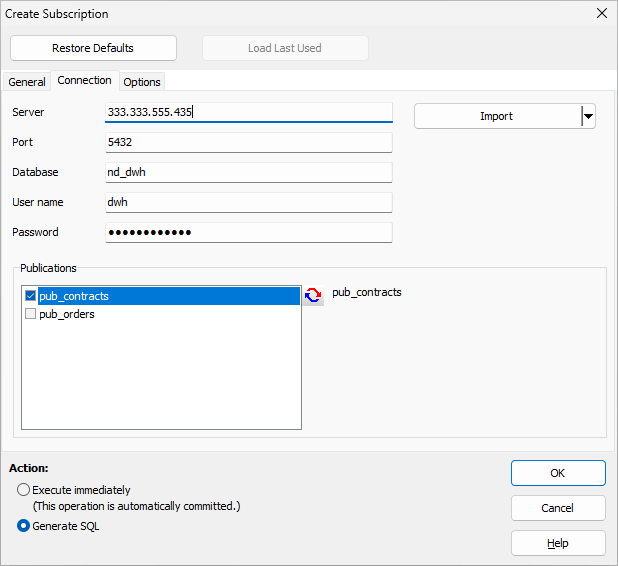
На вкладці З'єднання вкажіть рядок підключення для підключення до видавця. Можна імпортувати параметри підключення (сервер/хост, порт, база даних, ім'я користувача) із зареєстрованих через движок FD баз даних PostgreSQL (якщо такі є) за допомогою кнопки Імпорт; проте пароль потрібно ввести вручну.
Після заповнення параметрів підключення натисніть кнопку Оновити, щоб отримати список публікацій, визначених на боці видавця. Виберіть потрібні публікації для підписки на них.
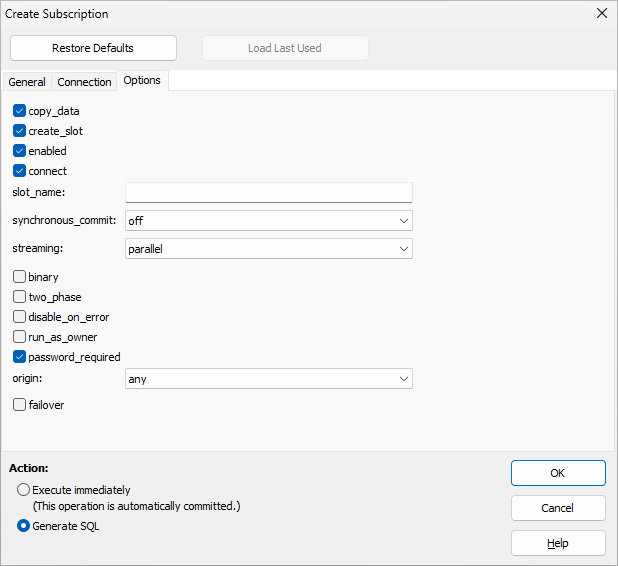
На вкладці Опції вкажіть опції підписки. Читайте документацію PostgreSQL щодо деталей.
Щоб скинути налаштування, клікніть кнопку Відновити налаштування за замовчуванням.
Якщо з моменту підключення до бази даних у цьому екземплярі програми вже були створені підписки або згенерований їхній SQL-код, ви можете швидко завантажити останні використані налаштування, натиснувши кнопку Завантажити останні.
Зрештою, оберіть або згенерувати SQL-код для підписки, або негайно виконати згенерований код і створити підписку.
- Використання SQL. Клікніть кнопку Створити SQL-вікно
 , або виберіть меню Запит | Створити..., або натисніть Ctrl+Q. З'явиться нове вікно редактора SQL, де можна написати і виконати команду CREATE SUBSCRIPTION. Завершіть код команди і клікніть кнопку Виконати
  .
.
Зауваження
- В обох випадках рекомендується читати документацію PostgreSQL для кращого розуміння опцій підписки та синтаксису SQL (якщо ви вибрали SQL).
- Створення підписки повинно робитися в режимі авто-commit'у.
Видалення підписок
Щоб видалити підписку, виберіть потрібний об'єкт у списку підписок і натисніть кнопку Вилучити.
Щоб видалити кілька підписок, клікніть їх список правою кнопкою миші і виберіть Множинний вибір. Далі виберіть потрібні об'єкти та клікніть кнопку Вилучити.
Підказка: Підписки можна також видаляти за допомогою команди SQL DROP SUBSCRIPTION.
Відкриття існуючих підписок
Перемкніться на відповідну вкладку в Навігаторі об'єктів. Знайдіть потрібну підписку і виберіть її. Відкриється нова вкладка, яка показуватиме властивості вибраного об'кту. Перемкніться на вкладку Скрипт, щоб побачити код DDL об'єкту.
Підказка: Якщо двічі клацнути підписку у списку, нова вкладка відкриється з уже активованою вкладкою Скрипт.
Редагування підписок
Відкрийте потрібну підписку (див. вище) і використовуйте кнопку Утиліти  на вкладці Загальні вкладки Підписка. Тут є такі елементи меню для редагування підписки:
- Редагувати... - Редагування підписки в інтерфейсі, подібному до створення підписки (див. вище); впевніться, що розумієте використовувані опції, в разі сумніву читайте документацію PostgreSQL; для швидшого доступу до цього елемента меню можна двічі клікнути таблицю властивостей на вкладці Загальні; якщо тут ви виберете згенерувати SQL-код для підписки, то буде згенеровано лише необхідні команди відповідно до ваших змін в інтерфейсі;
- Увімкнути/Вимкнути - Увімкнення або вимкнення підписки.
- Оновити підписку - Оновлення інформації по таблицям після змін в пов'язаній публікації (публікаціях).
Підказка: Підписки можна також модифікувати за допомогою команди SQL ALTER SUBSCRIPTION.
Клонування підписок
Для клонування підписки виберіть її у списку підписок і клікніть кнопку Дублювати над списком. Вкажіть ім'я для нової підписки. При потребі змініть деякі оригінальні атрибути. Можна або негайно створити новий об'єкт, або згенерувати код SQL для створення.
Див. також